# 如何查询订单?
### 如何查询订单
**【自动发货订单查询】**
部分卡密不会发送到您的邮箱,您需要到网站自主查询
主动查询方法有以下几种:
**方法一**、再次打开网页,在不输入东西的情况下点击查询订单,然后点击“查看”
**方法二**、输入下单的联系方式查询,然后点击“查看”
**方法三**、输入订单号查询,然后点击“查看”
**支付宝支付流水信息内“商品说明”的数字是订单号**
**微信支付流水内的“商品”的数字是订单号**
**【查不到的原因】**
**1、信息输入错误,请排查**
**2、订单已被清理, 那找客服也查不到的,我们会不定期清理10天以上的订单**
**【人工处理订单提交】**
请提供:
1、您的订单号+定制内容(如国家,金额等)
2、支付宝二维码,方便缺货时退款,或者您要直接退款,可以注明
请注意,一天之内不要多次反馈,比如你反馈了发货,又开一个聊天窗口反馈退款,然后发货的先处理了,那退款就不能处理了
处理时间:今天之内
# 使用ID下载软件教程
EC全球发卡:https\://ka.ecqq.cc
### 【独享号】请先修改密码、密保!教程:[🍎修改密码密保](/appid/1)
### 以下教程内容【独享号】【共享号】通用
### 一、APP Store登录美区账号
***
**1.手机打开【app store】**

**2.退出自己的Apple ID**
**点击右上角头像👉进入后拉到最下方👉退出你自己的账号**

**3.登录新账号【美区Apple ID】**
❌❌注意千万不要在【设置】里面登录,也不要在【icloud】里面登录,以免锁机,切记!!

**没有Apple ID?👉**[**点击购买【带小火箭】苹果独享ID**](https://ka.ecqq.cc/?cid=3\&mid=3)
**没有Apple ID?👉**[**点击购买【不带小火箭】苹果独享ID**](https://ka.ecqq.cc/?cid=3\&mid=3)
***
**PS:【独享号】在这个步骤不升级!否则以后下载软件均需要升级填的手机号验证码**

### 二、下载相关软件
例如:搜索twitter、instagram、line等下载安装

**下载完成后,请按⬆️方步骤重新操作,退出【美区ID】,再重新登录回自己正常ID**
# 如何下载付费软件?
### 【独享号】请先修改密码、密保!教程:[🍎修改密码密保](/appid/1)
###
### 🍎🍎如何下载付费软件?
#### 🍎🍎如何下载付费软件?
请注意,本站从未提供可以下载某特定软件的ID,本站仅提供ID本身,如果您想购买软件,请参考以下方式!
1、对于本站提供的空白号以及用户自己的账号,号内没有预购任何软件,需要用户自行绑定支付方式来进行,本站不提供此支持。
当然,您也可以使用我们的礼品卡,来对您的账号进行充值,然后消费,但是请注意保留3%的税收,否则可能额度不足,比如一个2.99的商品,您需要保证帐号有4的余额,有时候用礼品卡页也会要求绑定支付方式,这个目前不知如何解决,不在售后范围内!
2、预购软件成品号:已经购买好软件,或者预存好足够的金额,直接下载即可。如果商店仍然显示还是要钱,那是缓存问题,直接下载即可。
此外小火箭有成品号可购买可前往:👉[小火箭购买](https://ka.ecqq.cc?cid=3\&mid=21)
# 🍎修改密码密保
1、**打开登陆 Appleid.com(网址**[**https://appleid.apple.com/sign-in**](https://appleid.apple.com/sign-in)**)**
**2、登陆过程中可以绑定自己的手机!(以后下载可能都需要手机验证码)**
**3、登陆以后根据提示修改密码+密保问题**
**4、登陆后可以将新的邮箱换成该苹果ID(避免不好记的问题)**
# 🍎登陆报错解答
### 🍎🍎登陆报错解答
#### 🍎🍎登陆报错解答
此页面提示仅限于在商店登陆过程中报错的提示,如果您没有按照前文叙述的操作,请不要查看此文章!因为不适用!
#### 【无法登陆】或一直转圈
**原因解释:**
设备和苹果服务器联通不畅,与账号无关
(不要和客服说什么这个号可以,那个号却不行,不同的号归属不同的苹果服务器!这个问题我们经历过无数次了,就是连通性问题)
**解决方案:**
网络连接问题 / 更换网络或者更换代理 / 或重启设备,还是不行就换个时间登录
#### 【密码错误】
一般来说,我们的卡密是不会错的,请按照卡密格式(登陆教程有示例图片)进行填写。
同时请注意以下几点:
1、很多人复制邮箱的时候会多前缀,请核实并删除多余部分
2、账号密码请注意不要携带“空格符号”和“----”分隔符号
3、**不要使用图片识别功能进行复制,因为识别经常出错!**
如果排查以后,还是出错,请联系客服。提交订单号+问题截图
#### 【需要解锁】
帐号异常被冻结,使用密保问题解锁即可
解锁教程:[🔗账号解锁与找回](https://doc.ecqq.cc/v/appid/zhang-hao-jie-suo-yu-zhao-hui)
# 🍎帐号解锁与找回
### 🍎🍎帐号解锁与找回
#### 🍎🍎帐号解锁与找回
App Store 登陆过程中解锁的是登陆帐号,软件更新过程中解锁的是软件下载时候使用的ID,鉴于用户经常搞混,所以我们放弃提供App Store解锁教程,请根据本教程进行全手动解锁。
1、打开网址:
2、输入帐号,然后根据提示进行解锁
#### **【报错解答】**
**【发生未知错误】**
你上网的IP被苹果封了,尝试断开代理服务器,使用原生网络上网
**【此ID无效或不受支持】**
**输入的帐号在苹果系统里没有记录(简称空号)**
原因1:共享账号或购买账号以后不修改信息,导致被人盗号了
预防:停止共享账号,下单以后第一时间修改密码和密保,然后绑定手机,此原因没救
**原因2:帐号输错了,请检查,别用苹果图片识别功能**
解决:更正输入,如果被盗了就无解
**【此ID未激活】**
2022年12月15日通知
苹果ID由于灰产太多了,苹果公司开始严打! 所有未使用的账号均有可能出现未激活状态。 如果出现ID停用,请按照以下方式激活。
1、新购和质保期内账号,请联系客服更换或者激活
2、已过质保期,请客服拨打下方电话激活,也可以拨打苹果官方,但注意苹果是有休息时间的
**【提示已绑定手机】**
苹果ID在绑定手机号的48小时内可以解绑,点击”不认识此号码“,然后输入密保信息(卡密或商品详情页有提供)
1、如果您是新购账户,请第一时间联系客服反馈此问题
2、如果借给好友使用,请询问好友索要手机号
3、如果您购买时未第一时间修改密码密保,那很遗憾,您的账号大概率被人撞库盗走了,没救\~
# 💻ChatGPT如何使用
#### 💻ChatGPT如何使用
**第一步:读懂卡密**
本站发货卡密有两种格式
①账号-----密码-----API 其中账号密码也是邮箱密码
②邮箱----邮箱密码----chatgpt密码----API
**第二步:打开网页(二选一)**
**然后输入账号密码,即可登陆,有的是关联登录,有的是直接登陆!**
如果顺利的话,你就可以看到对话框了,然后点new 和机器人开始交流
报错?点击查看疑难解答
【如何修改密码】
选择忘记密码 然后登陆邮箱重置
上一页🍎礼品卡使用问题下一页💻ChatGPT疑难解答
最后更新于9小时前
# 💻ChatGPT疑难解答
ChatGPT常见登陆问题
ChatGPT登陆出现问题会出现红色框框,请自行将问题翻译成中文、
**【您所在的国家无法访问】**
点击查看目前ChatGPT支持的国家和地区:
更换你的IP至可用地区
**【无权限访问或暂停您的访问】**
此问题是由于:您的IP所在国家是允许打开Chatgpt的,但是您的IP已经被标记为机房IP,或者多人使用IP,所以ChatGPT拒绝了您的范文访问
解决方案:更换到更加干净的IP
**【不是注册时的身份验证方法】**
出现此问题: You tried signing in as "" via Microsoft, which is not the authentication method you used during sign up. Try again using the authentication method you used during sign up.
解决方案: 在chatGPT登陆页面,直接选择输入账号密码登陆,不要跳转到邮箱登陆!
**【登陆邮箱提示冻结】**
出现此问题是由于微软风控系统检测到您的账号在不常用环境登陆。
使用任意手机接码即可,部分手机号可能无法接码,请自行解决。
上一页💻ChatGPT如何使用下一页商店服务
# GV使用教程
账号格式(即卡密形式):
谷歌账户----账户密码----账户辅助邮箱----GV电话号码
\
举例:
---- ECquanQiu89 ---- ---- (606)622-8888
(Google账户名↑) (账户密码↑) (辅助邮箱 ↑) (GV电话 ↑)
\
1、【产品说明】
本GV采用2006-2020年谷歌美国老账户生产,
老账户产的GV稳定性比新账户生产的GV稳定性强N倍,
2004邮箱造的Google Voice电话是市场最稳定的 !
本店造的GV稳定性次之,但也完全够用 【2004年谷歌账户市价昂贵,若有此需求的也可联系本店定制】
* 检查GMAIL账户的注册日期①: 查看第一封邮件的收件日期
* 检查GMAIL账户的注册日期②: 谷歌账户设置抓包 【该方法针对无邮件信息】
附加说明:
(1)本店经营多年,诚信为本,不怕封不怕不稳不怕上当的,出门左转找别家便宜的。
(2)本店出售的所有类型的Google Voice均采用美国静态住宅IP、独立设备、纯手工生产的谷歌语音。
2、【登录说明】
2023年8月开始Google Voice加强了风控,
单个登录请使用纯净美国IP,同一设备同一IP下最好不要登录超过10个账号;
批量登录建议使用[指纹浏览器(点击可下载)](https://www.bitbrowser.cn/?code=399d9a),指纹浏览器可以用来批量养号,
IP使用请美国静态住宅IP,稳的1B;
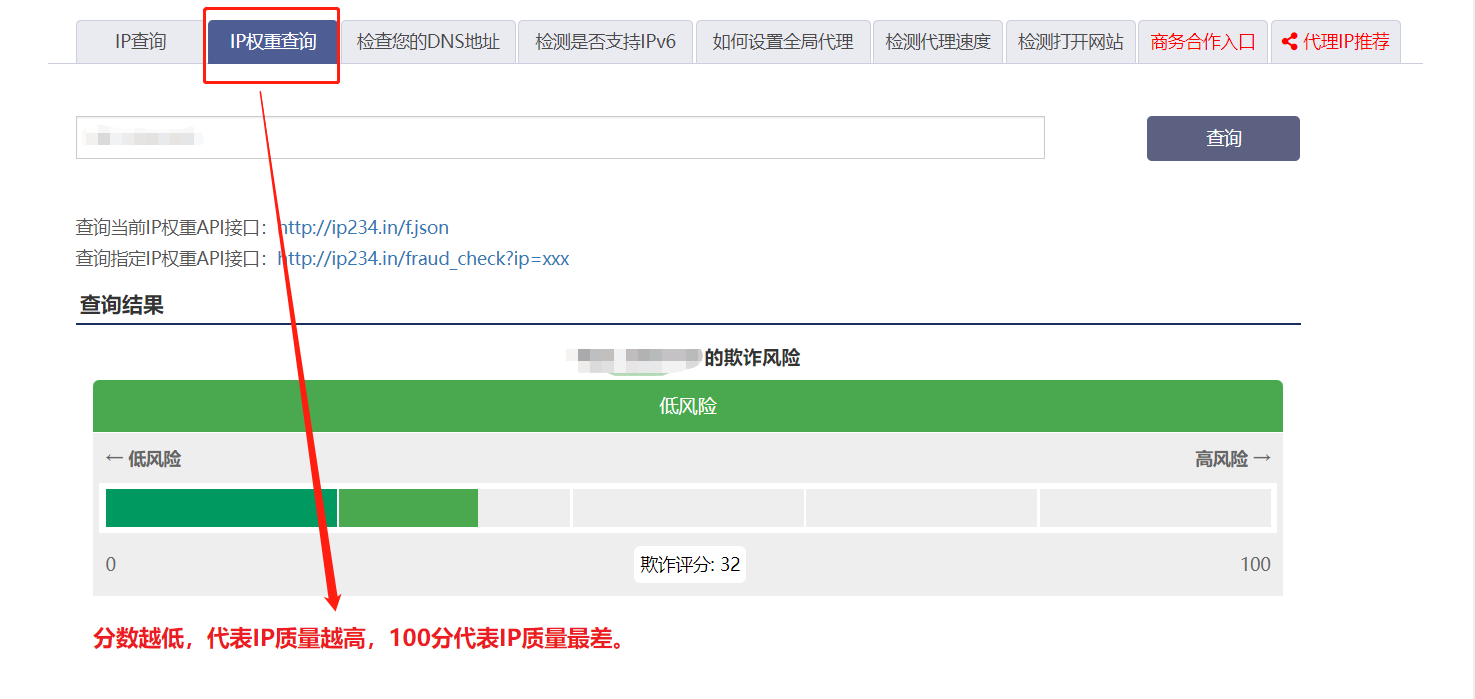
(1)IP纯净度测试 : 输入自己IP,进行查询 IP越干净显示值越低。
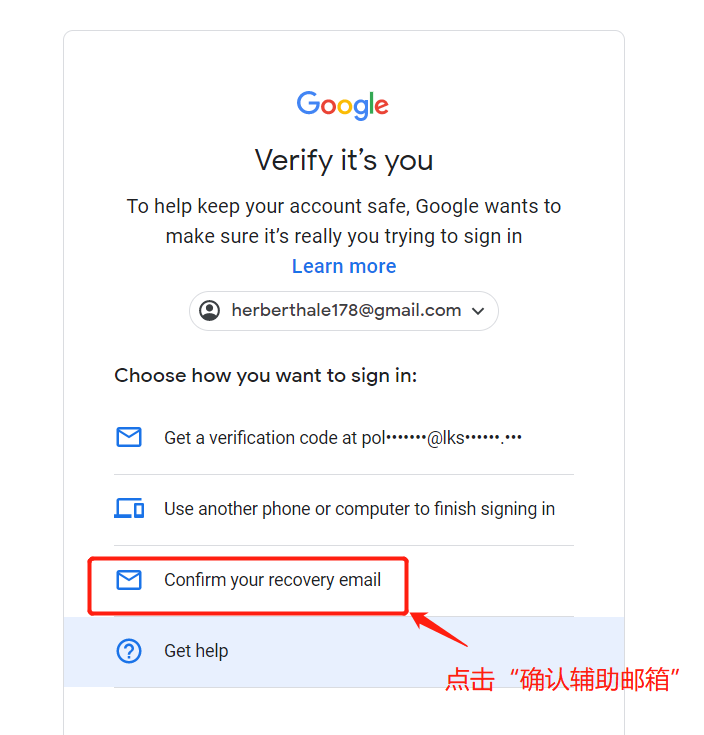
 **(2)登录时需要点击“确认辅助邮箱”方可登录!**
 3、【登录验证】
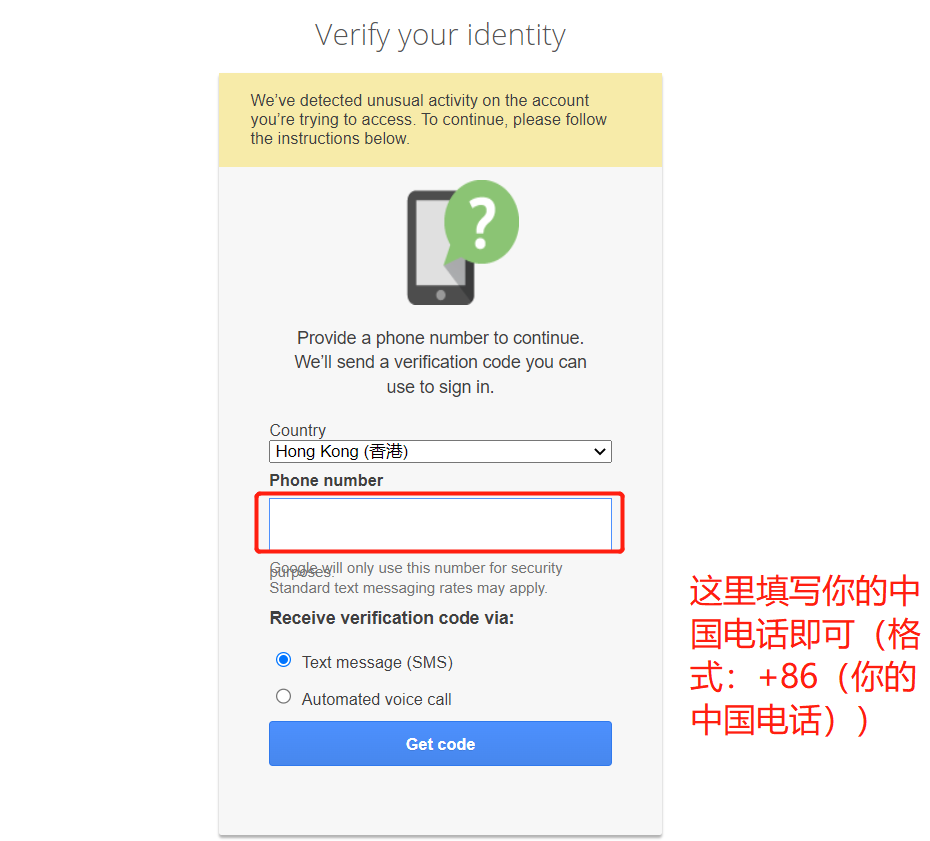
登录若出现手机验证,不用惊慌,输入你自己的其他手机号码验证即可解除限制【+86也可】
直接在电话号码那里输入你自己的手机号码【+86(你自己的手机号)(若该账号无法验证,再更换手机号)接收个验证码进行验证就可以登录了,对你自己的个人隐私、手机号没有任何影响,这是由于谷歌升级造成的。
3、【登录验证】
登录若出现手机验证,不用惊慌,输入你自己的其他手机号码验证即可解除限制【+86也可】
直接在电话号码那里输入你自己的手机号码【+86(你自己的手机号)(若该账号无法验证,再更换手机号)接收个验证码进行验证就可以登录了,对你自己的个人隐私、手机号没有任何影响,这是由于谷歌升级造成的。
 4、【使用说明】
购买后用电脑登录,使用干净的美国IP全局模式,使用7天、养号7天每天可以登录一下账号,这期间不要更换设备不要切换IP。7天之后再尝试进行转移,不保证百分百转移成功,建议48小时后修改密码、辅助邮箱、辅助电话、开启两步验证。
需要注意:辅助电话一定要设置为自己实体手机号,不要设置为其它虚拟号 【包括其他GV】
4、【使用说明】
购买后用电脑登录,使用干净的美国IP全局模式,使用7天、养号7天每天可以登录一下账号,这期间不要更换设备不要切换IP。7天之后再尝试进行转移,不保证百分百转移成功,建议48小时后修改密码、辅助邮箱、辅助电话、开启两步验证。
需要注意:辅助电话一定要设置为自己实体手机号,不要设置为其它虚拟号 【包括其他GV】
5、【转移说明】
PS: 从2023年开始,转移均存在被封号的可能性,而且从我们多起实例得出结论:能否转移成功全凭运气,所以不担保客户购买7天后一定可以转移成功。
\
6、【保号说明】
注意事项:
根据谷歌协议,如果你6个月内不使用 Google Voice(无主叫、被叫、短信、语音邮箱),那么你的号码可能会被 Google 收回。
保号方法\
主动拔打或接收语音电话
两个Google Voice号码互相拔打
或者拨打以下机器人客服电话\
接通后不用说话 半分钟后挂断即可【拨号盘-长按数字0-就是+号】
美国之声: +1(213)493-0288\
\
微软客服: +1(800)642-7676\
\
Apple客服: +1(800)275-2273\
\
亚马逊客服:+1(206)266-2992
\
7、如果登陆Voice APP提示需要关联号码⬇️
解决办法:
在搜索框中最左侧点击 '三' 横的图标然后选择设置
通话选项▶️拔打和接听电话▶️选择首选WIFI和移动数据网络
注意:选择 '首选WIFI和移动数据网络' 才可以免费拨打+1电话。
\
8、【售后说明】
* **购买后请尽快登陆测试各项功能。**
* **近期Gmail的风控非常严格,尽量避免指纹关联。**
* **首登录出现帐号unable/disable无法使用、密码错误、辅助邮箱错误包换。**
* **购买后由于使用而触发风控不换(改密、辅助、收发、拨打、群控、单IP/设备/环境多登)。**
* **请使用好一点的IP并清空设备的cookie。如果你想长期使用这个账户需要定期向其他号码发送文本(保号)。不要大量发垃圾短信也不要老是换IP登录。**
* **售后时间:** **购买后24小时内** 。
# GV如何转移?
4.1打开 [https://voice.google.com](https://voice.google.com/) 登录你的谷歌账户
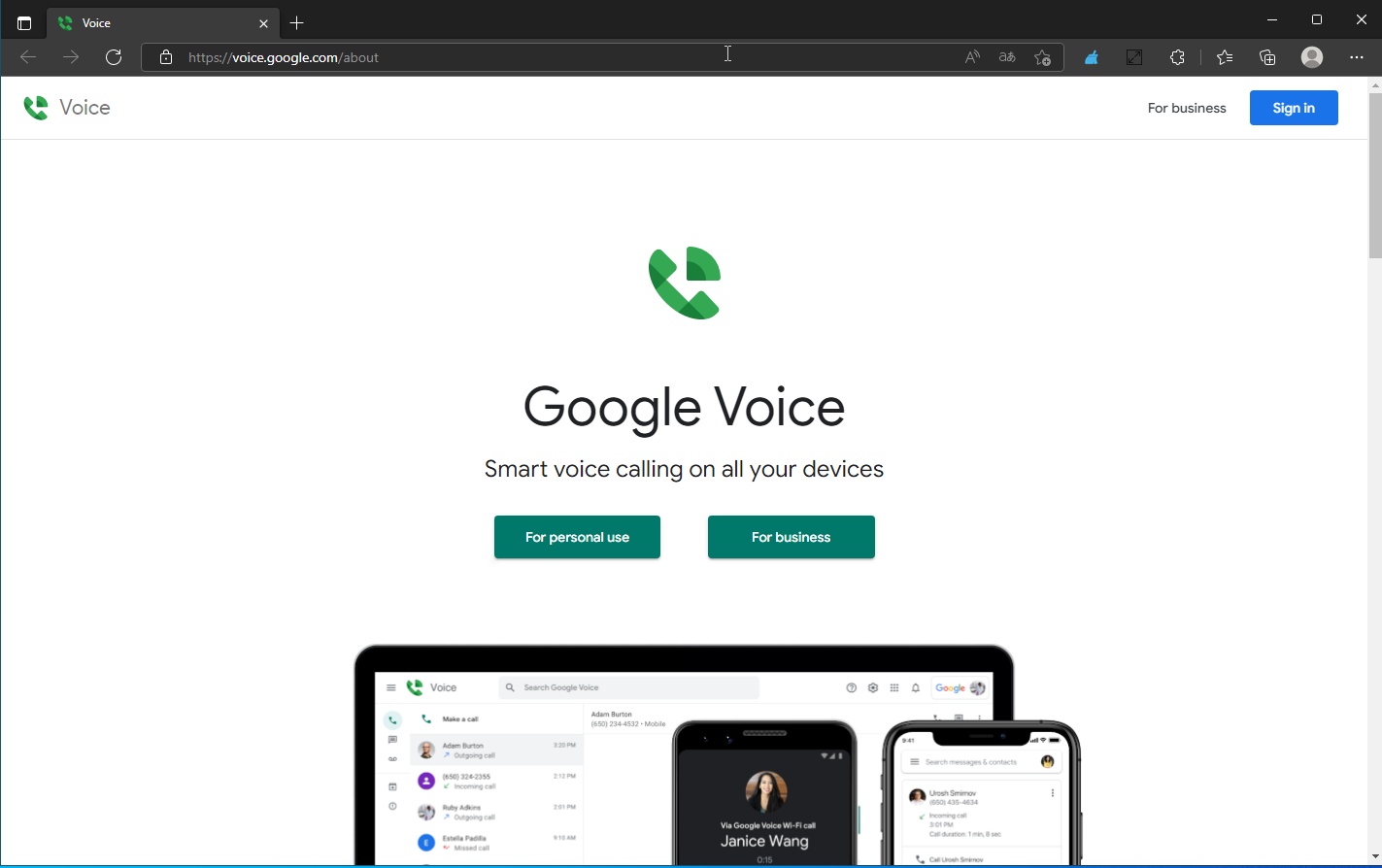 4.2点击右上角⚙️进入设置
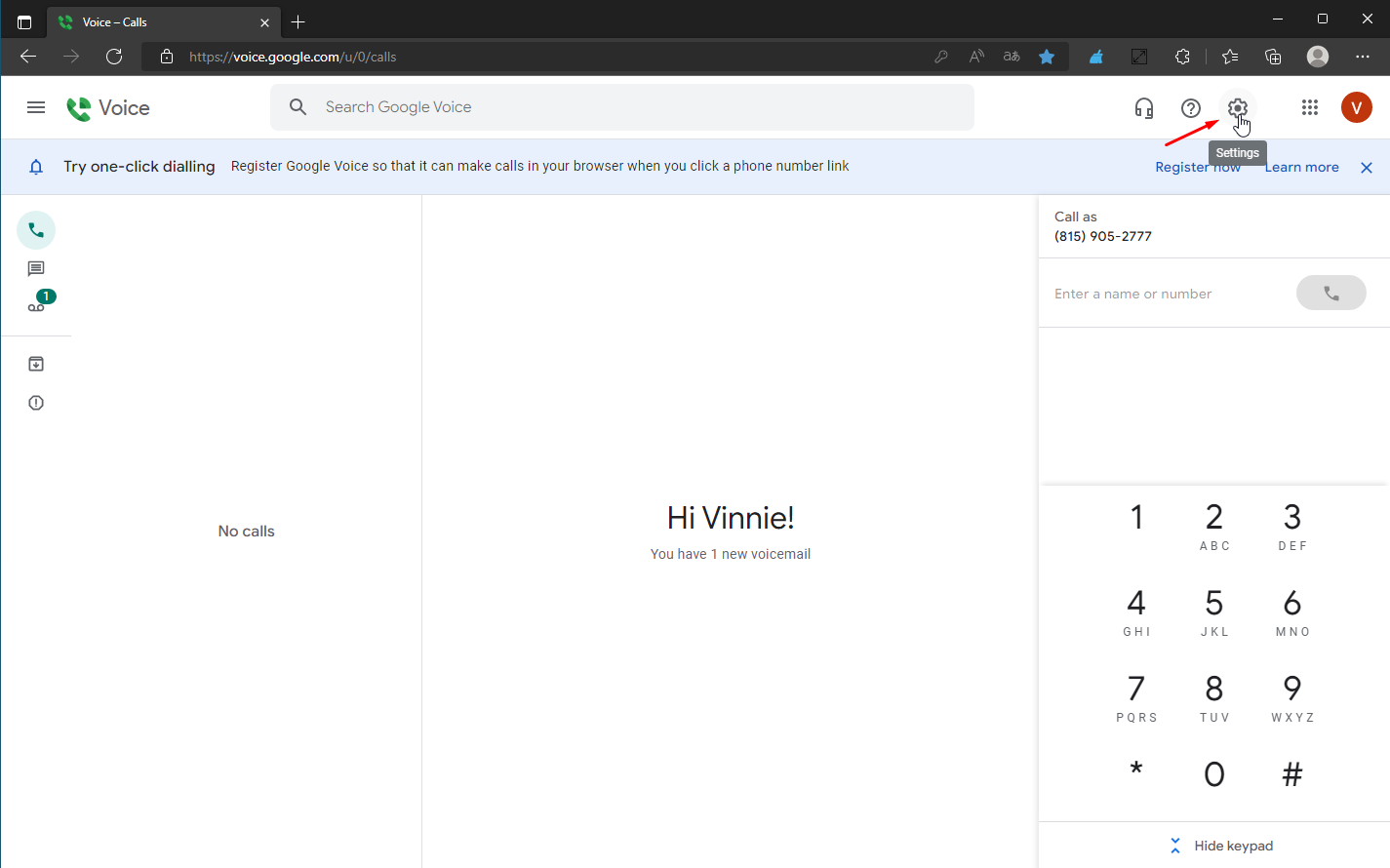 4.3点击transfer a number
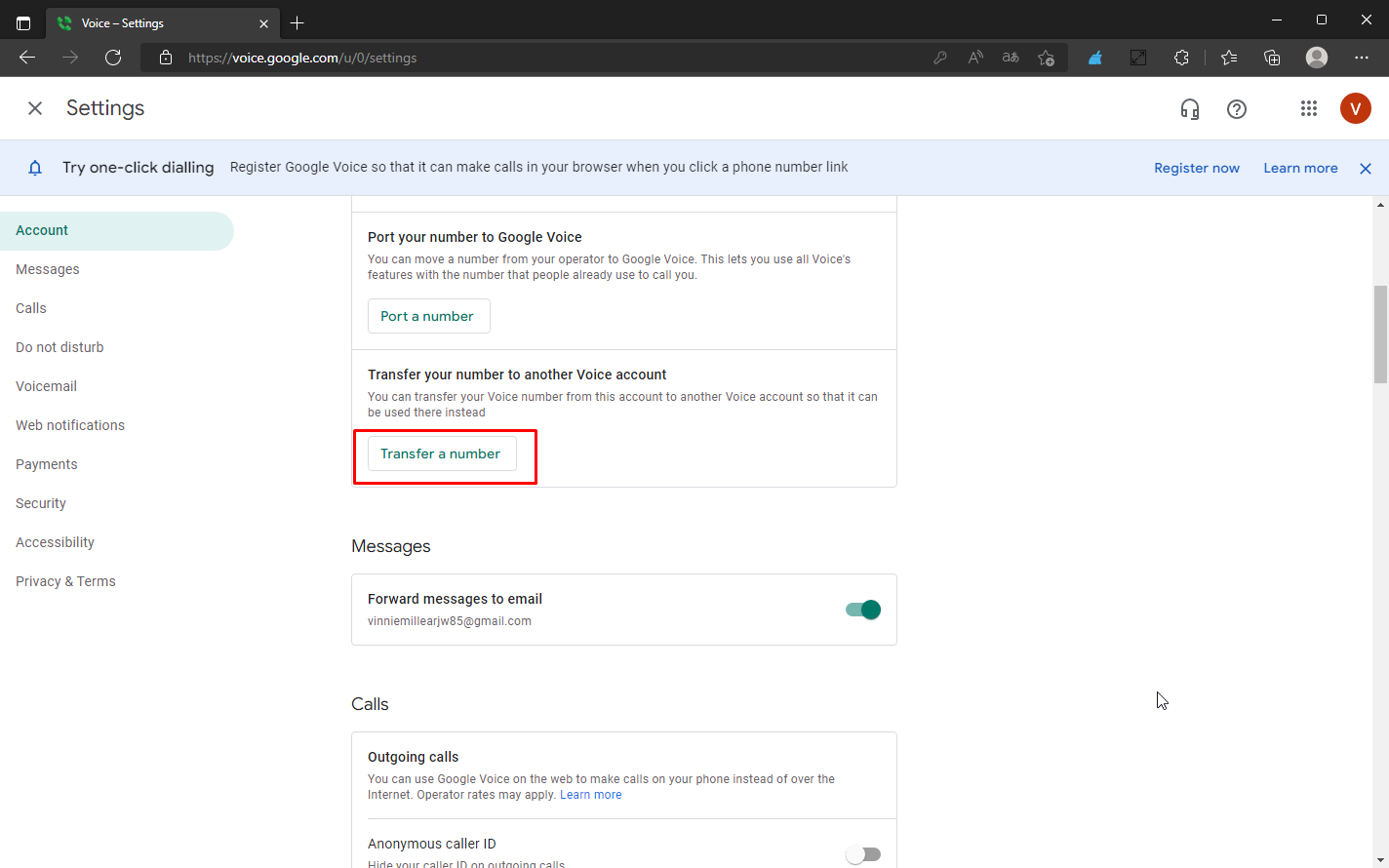 4.4点击 get started
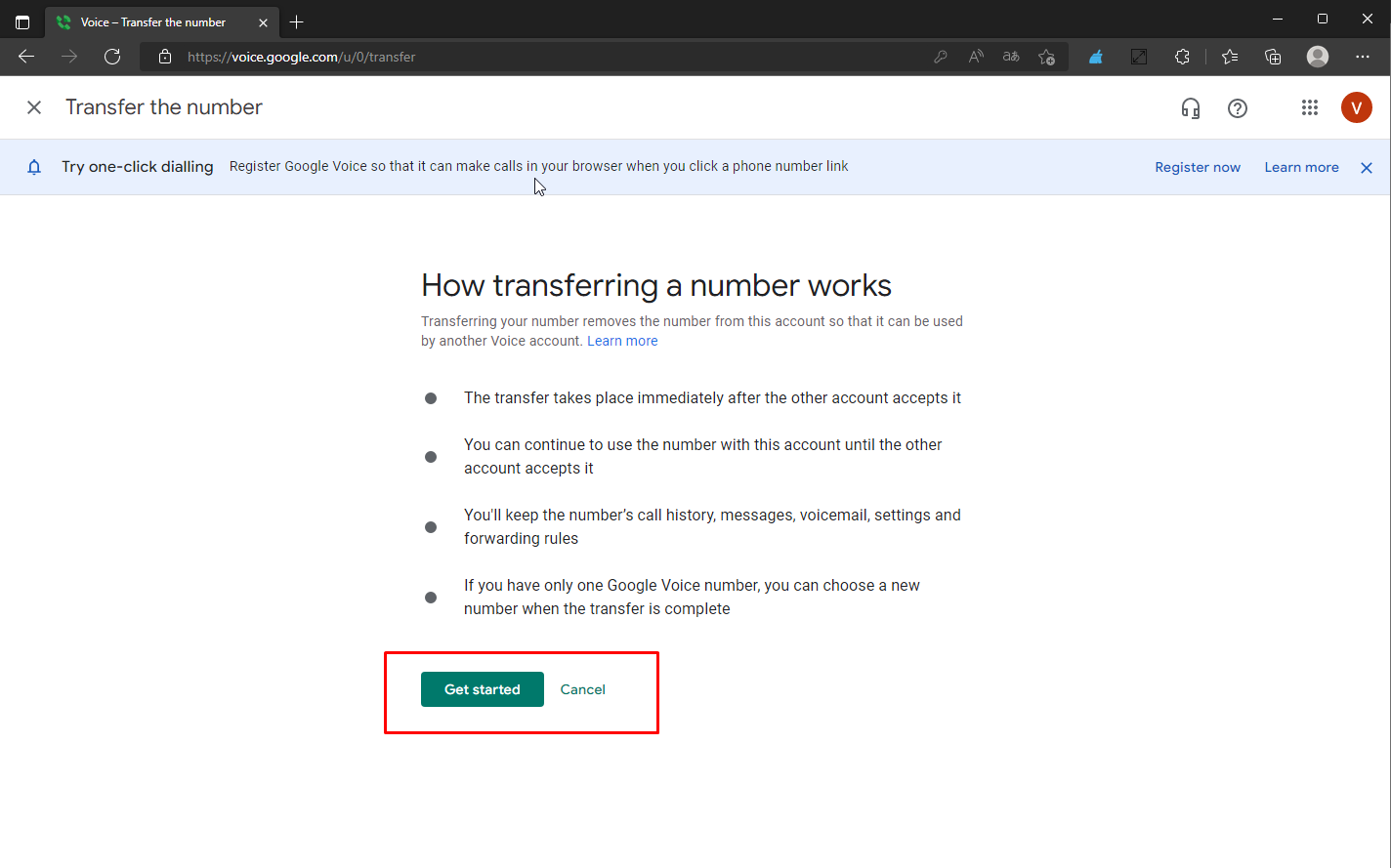 4.5输入接收的谷歌账户,点击 send transfer request
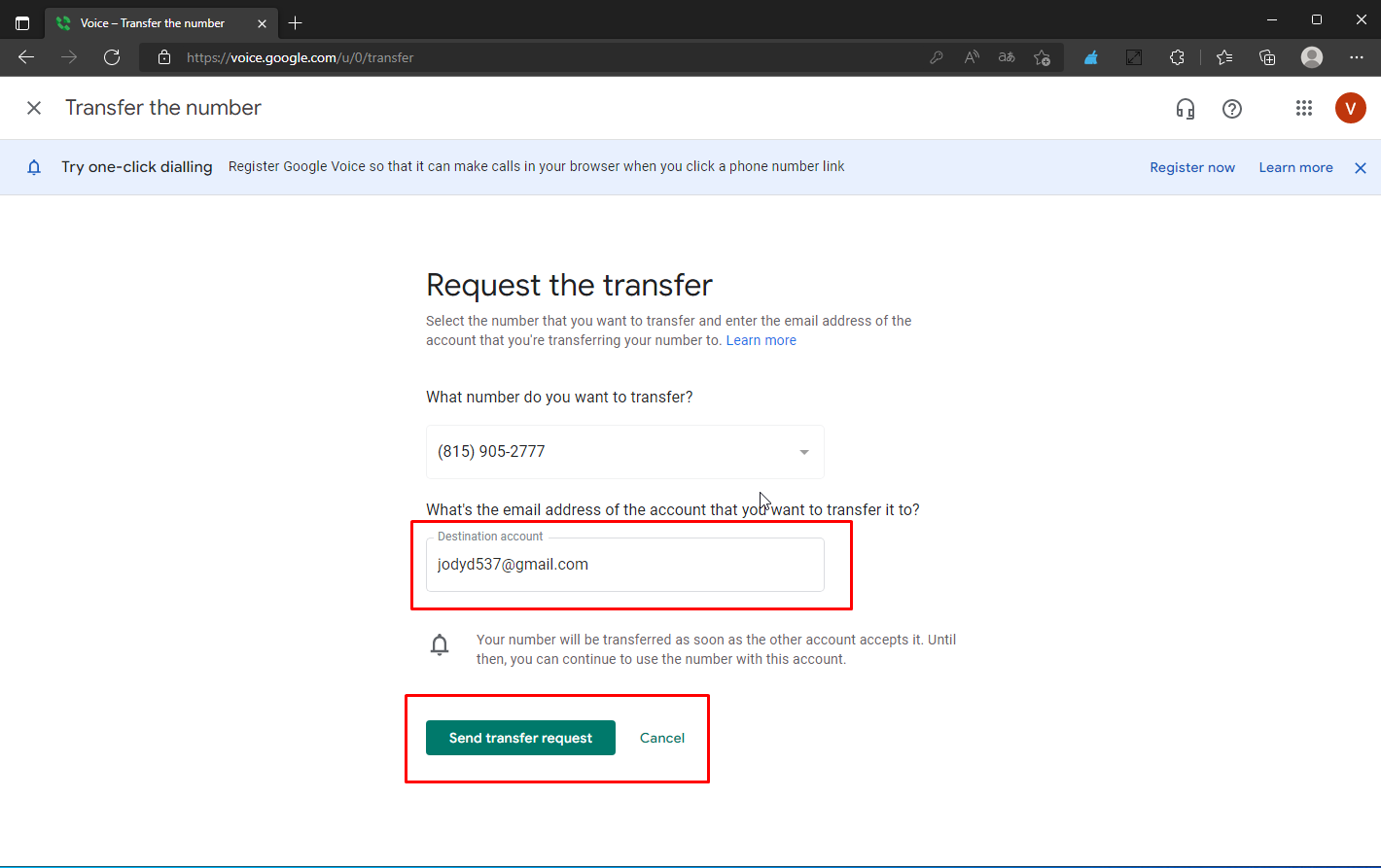 4.6点击ok
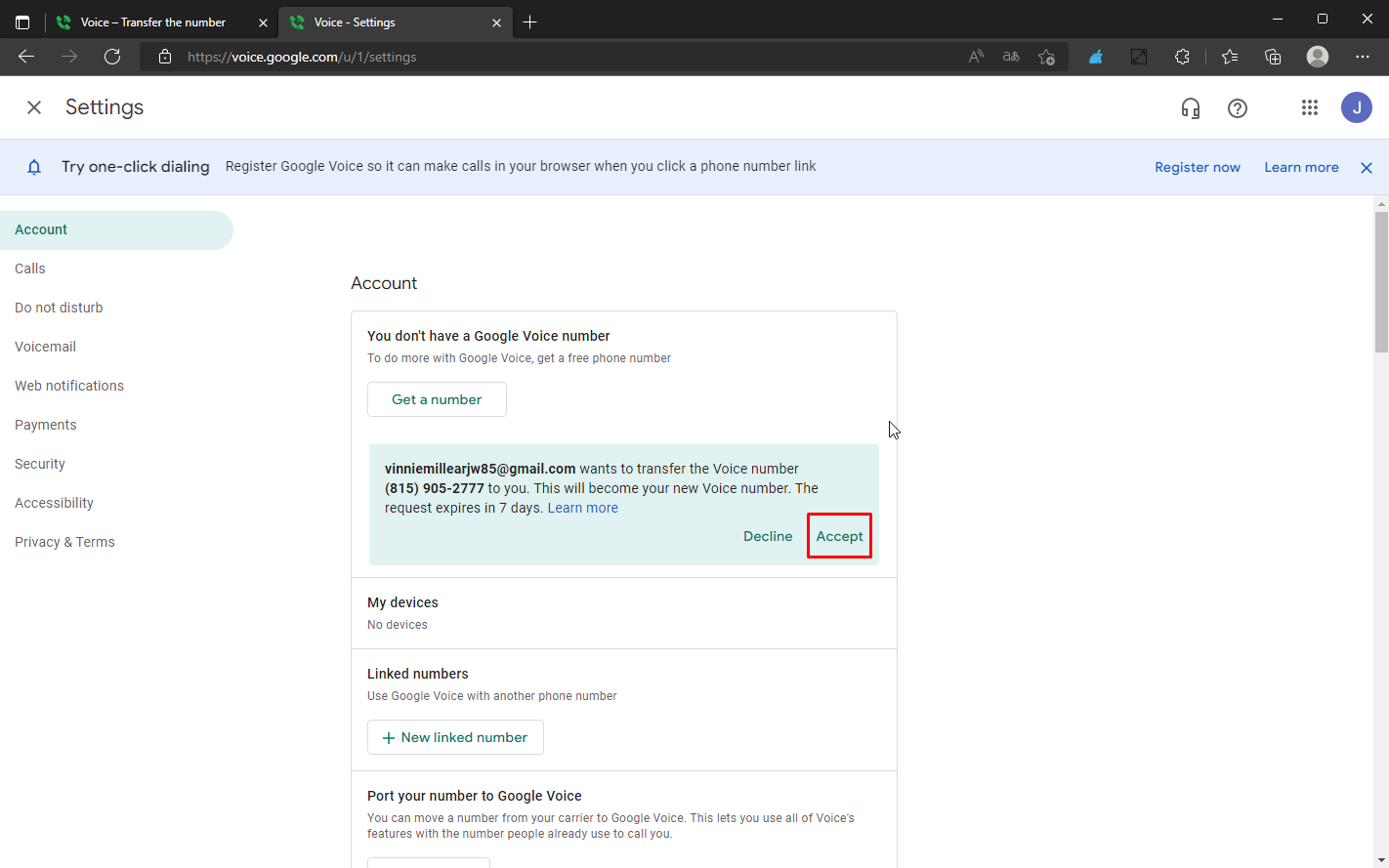
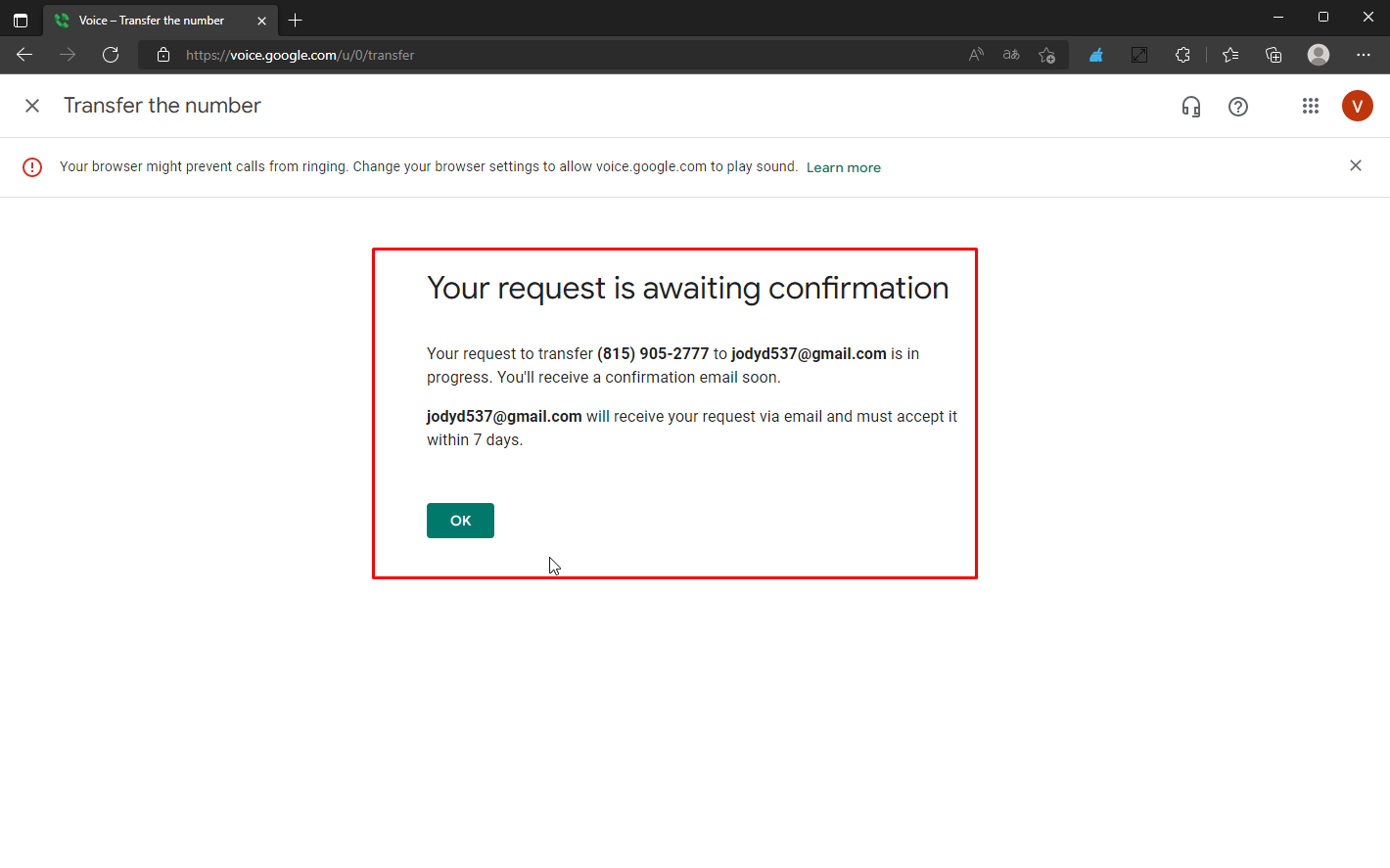 4.7登录接收的谷歌账户进入设置,点击Accept
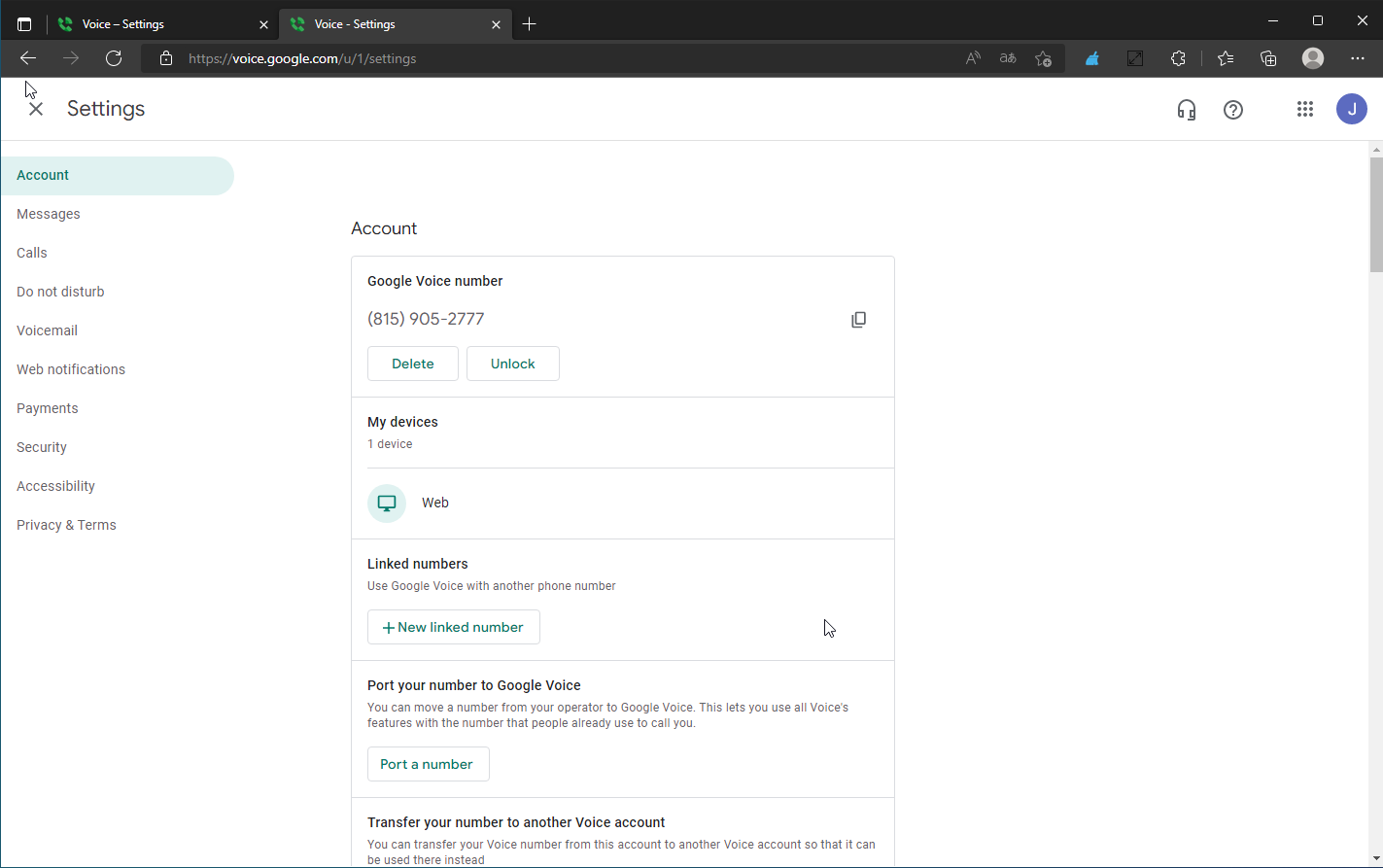
 4.8转移成功,号码已经绑定到自己的谷歌账户
 🔔提示:
```
因为谷歌政策更新,如果出现无法转移提示,请等待7天后再尝试
```
# 常见问题
如果登陆Voice APP提示需要关联号码⬇️【这是新手用户百分百会遇到的问题,所以特别做出图示】
注意:选择 ‘首选WIFI和移动数据网络’ 才可以免费拨打+1电话。
🔔提示:
```
因为谷歌政策更新,如果出现无法转移提示,请等待7天后再尝试
```
# 常见问题
如果登陆Voice APP提示需要关联号码⬇️【这是新手用户百分百会遇到的问题,所以特别做出图示】
注意:选择 ‘首选WIFI和移动数据网络’ 才可以免费拨打+1电话。


\
🌈何为多签?
多签的原理就是把购买的靓号地址转账权限以及再次更改权限的权限都更改到你【安全地址下面】 只要你【安全地址】不被盗,不出问题,你的靓号地址就永远不会出问题!
\
\
🌈更改了权限,靓号地址如何转账?
更改权限后,靓号地址本身已经没有转账权限, 靓号地址的私钥只是用来导入各种你喜欢用的其他钱包展示的作用 转账需要到【安全地址】下,利用多签转账进行控制靓号地址转账
\
\
🌈支持多签的钱包:
比特派 付费 【此钱包多签功能自行处理付费30U】 \
波宝钱包 免费 【苹果搜索波宝 直接到app store下载】
【安卓点击直达 [波宝官方](https://tronlink.org) 下载】
PS:建议使用波宝钱包,该钱包为TRC20波场官方钱包,可放心使用!
\
🌈
苹果手机不方便更改权限, 或者更改权限觉得麻烦, 或者嫌教程字太多不想看的亲们:
❤️ 凡在本店购买靓号地址的客户均可联系 [人工客服](https://t.me/xinzui) , 客服可免费代操作更改权限到指定的地址。
只需要把安全地址【无需该地址的私钥/助记词】 以及靓号地址发给 [客服](https://t.me/eeeccc) 即可。 \
【靓号地址需提前转入100TRX,更改权限波场官方会扣除100TRX的手续费】
\
🌈如何知道权限是否修改成功?
点击直达 【 [波场链浏览器](https://tronscan.org) 】
然后在搜索框输入相应地址,查询即可
切记:2条权限【active/owner】都要变更完成才算修改成功!\
\
# 如何转移靓号地址的权限?
1、打开波宝APP 导入需要转移权限的地址【该地址需要预留100TRX手续费】
\
2、点击进入任意一笔交易
3、点击底部查看详细数据 - 链接到波场官网
4、点右上角设置 - 钱包 - 钱包管理 - 权限管理 - 编辑权限
5、把 active owner 这两个都改为指定的安全地址
6、然后保存扣除100TRX 即完成
# 多签后如何使用?
多签后如何控制靓号地址转账?
\
1、在波宝钱包中: 打开控制地址,点资产,点击转账 然后点击多重签名转账【位于右上角处】\
\
\
2、就能看见可以控制的其他所有地址 选择对应的需要控制的靓号地址\
\
\
3、点击下一步 - 填入收款账户地址\
\
\
4、点击下一步 - 选择对应的币种输入数量\
\
\
5、点击下一步 - 确认输入密码即可完成转账操作\
\
# 德州扑克Pokerist
充值地址:
**如打不开就复制到自带浏览器或切换wifi/数据流量重试**
关于服务:仅服务不会充值的客户!会充值客户请勿喷
关于封号:官方充值服务,不会封号!请勿刷筹码,会被封号
关于价格:因为费率波动,官方活动政策影响,会跟随调整!
 # 如何下载?
安卓下载地址:[点我下载](http://nas.senhuo.cn:58/sharing/OCesLq0kw)(联系微:ecqqcc获取密码)
苹果下载教程:
1、需要拥有苹果国外id账号(没有可[点我购买](https://ka.ecqq.cc?cid=3\&mid=3))
2、按照教程更换苹果App store账户,具体教程:[使用ID下载软件教程](/appid#gzpmw-2)
3、搜索“**德州扑克**”、“**pokerist**”关键词即可下载!
# 如何查看游戏id/注册账号/找回密码
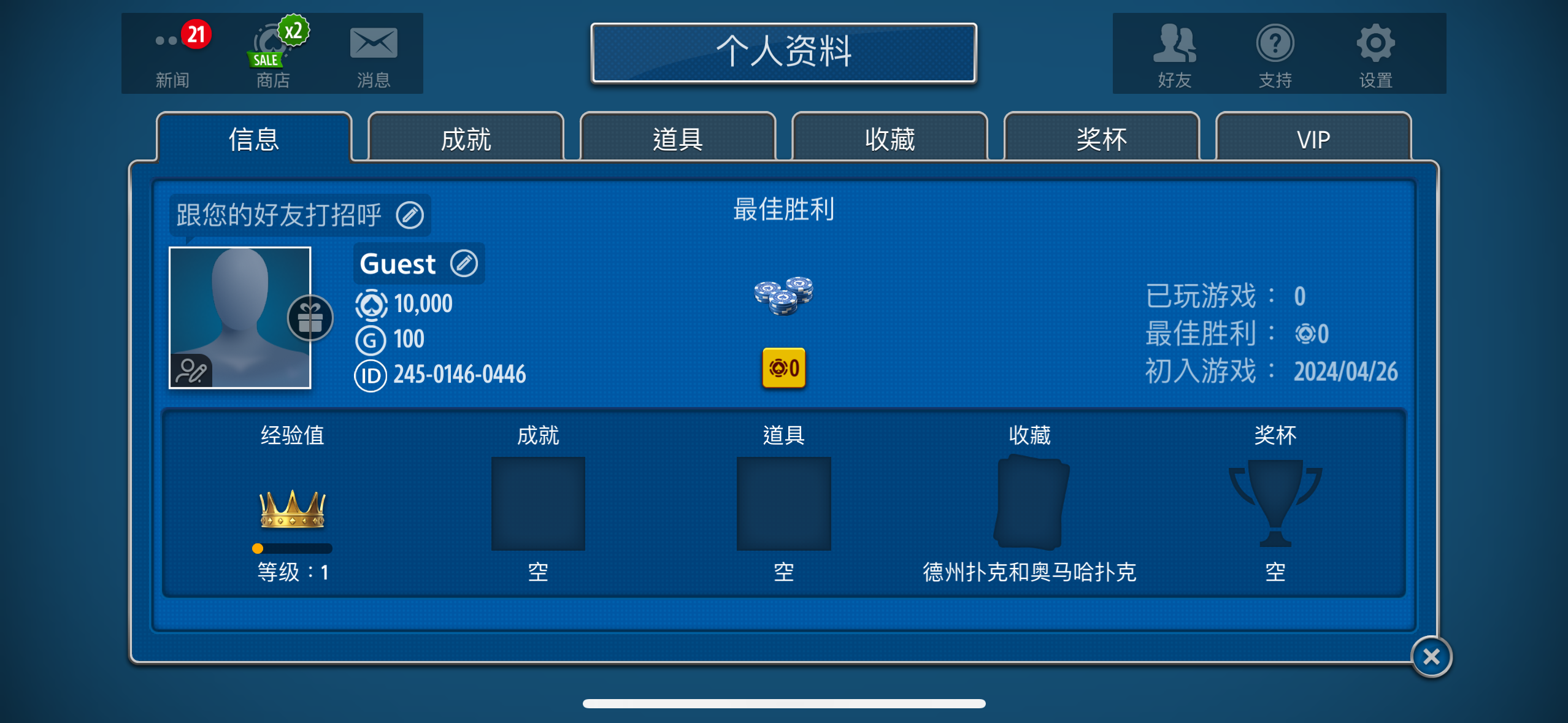
1、登陆游戏后,左下角“Guest”代表是**游客账号**!
# 如何下载?
安卓下载地址:[点我下载](http://nas.senhuo.cn:58/sharing/OCesLq0kw)(联系微:ecqqcc获取密码)
苹果下载教程:
1、需要拥有苹果国外id账号(没有可[点我购买](https://ka.ecqq.cc?cid=3\&mid=3))
2、按照教程更换苹果App store账户,具体教程:[使用ID下载软件教程](/appid#gzpmw-2)
3、搜索“**德州扑克**”、“**pokerist**”关键词即可下载!
# 如何查看游戏id/注册账号/找回密码
1、登陆游戏后,左下角“Guest”代表是**游客账号**!
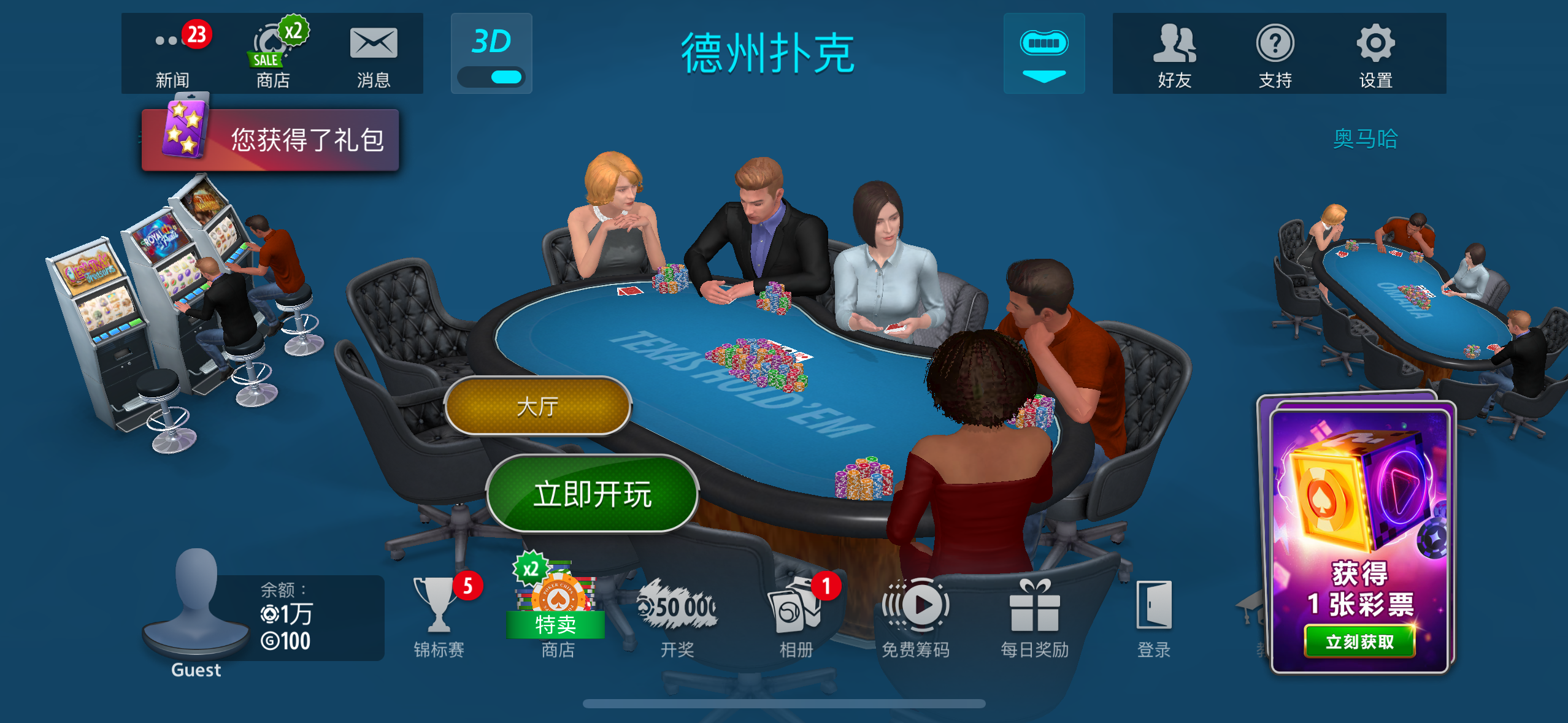 2、点击头像,新弹窗里,有11位数字ID(如下图)
 3、在1步骤头像最右侧有“登陆”按钮!点击后可给当前账号添加账户!
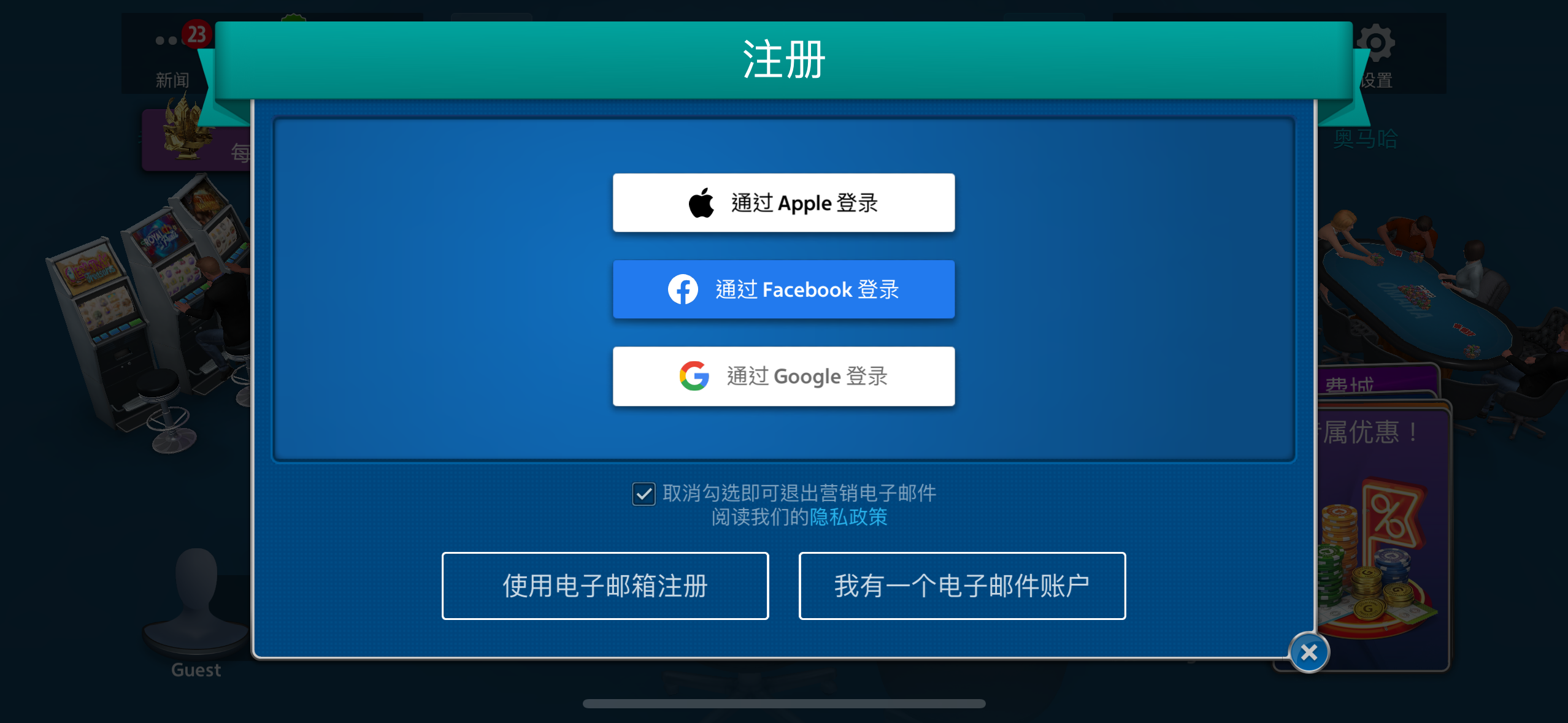 4、“使用邮箱注册”是添加该邮箱为账号、并可以给游戏设置一个密码!
5、找回密码请点击“我有一个电子邮件账户”,然后输入邮箱后,会收到一封带链接的邮件;点击邮件中的链接,再返回邮箱会看到一封重置过的密码发给您!
其他问题联系客服处理!购买筹码:🔗[点我购买](https://ka.ecqq.cc?cid=11\&mid=29)
# 常见问题
Q1:是否回收筹码?
A1:游戏娱乐行为,不回收
Q2:是否会被封号?
A2:官方代充,不会封号!
# Page
# 美国实体卡
**苹果手机启用WiFi Calling功能的设置方法**
**此教程适用于已激活的Ultra运营商sim卡。**
**先自行准备一个美国真实地址,定制靓号实体卡客户可联系客服免费获取一个美国真实地址。**
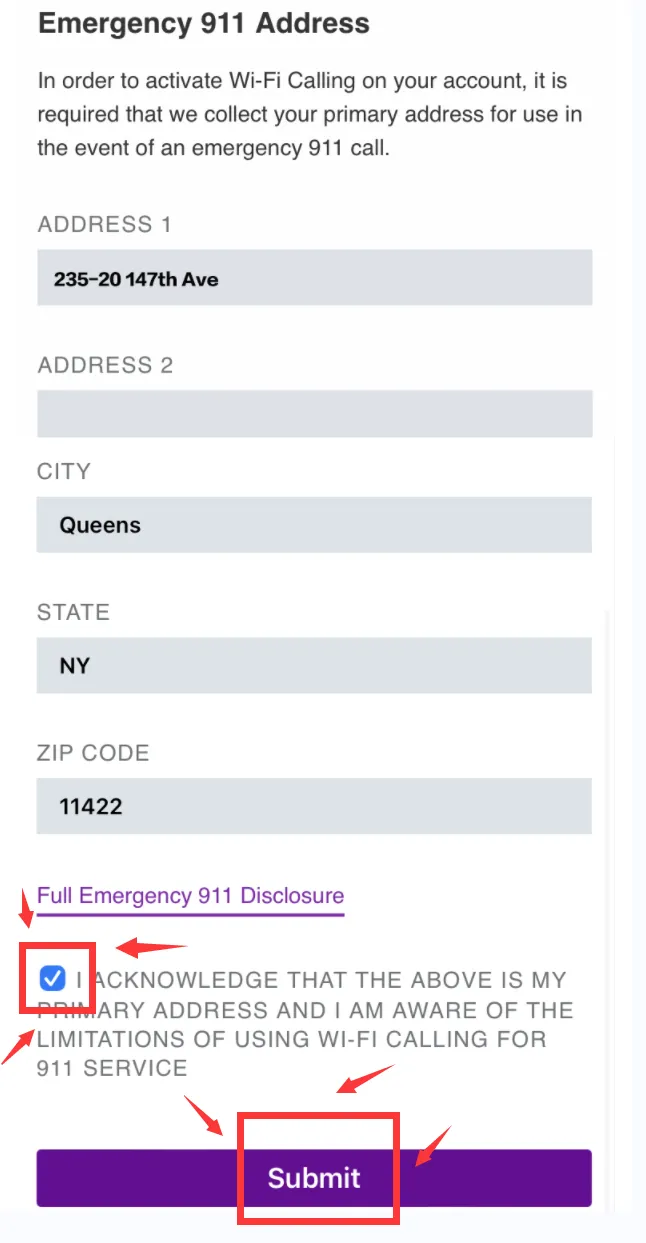
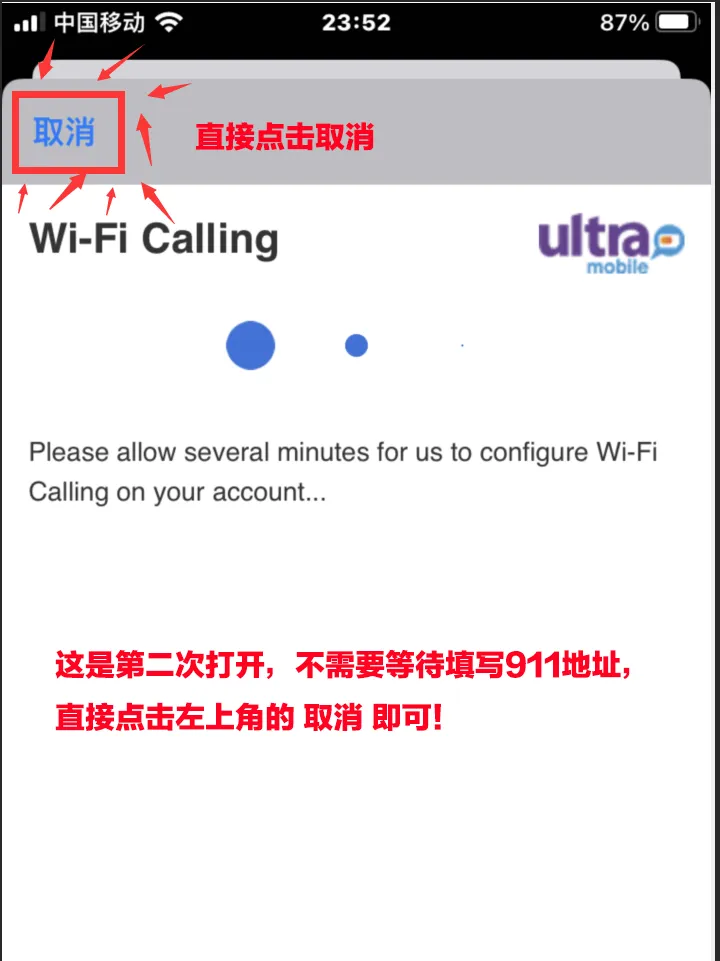
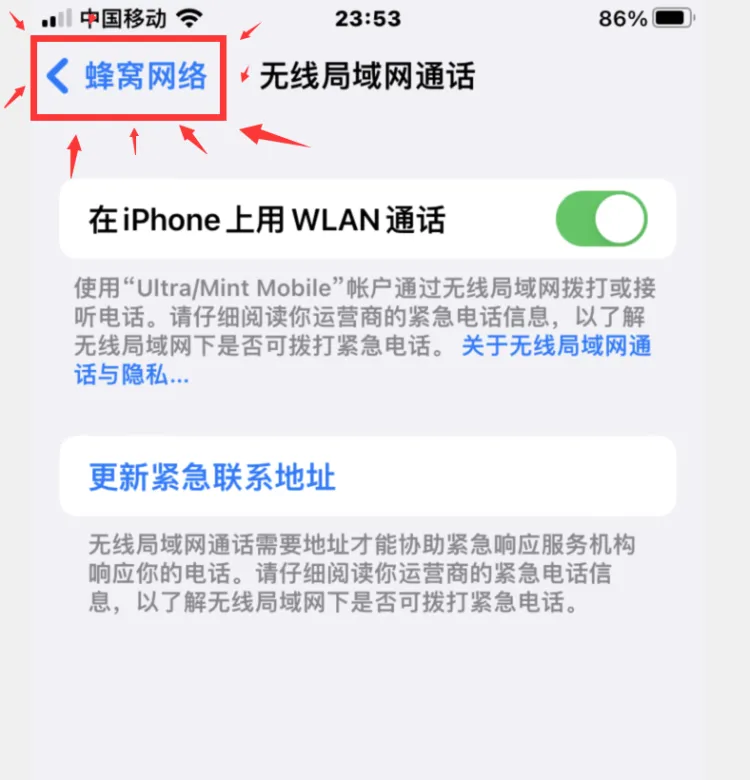
如果要使用WiFi calling免费短信和电话,设置911地址这一步必不可少。
如果不设置的话,充值余额付费使用也是可以的【标准资费,土豪随意】
教程正式开始:
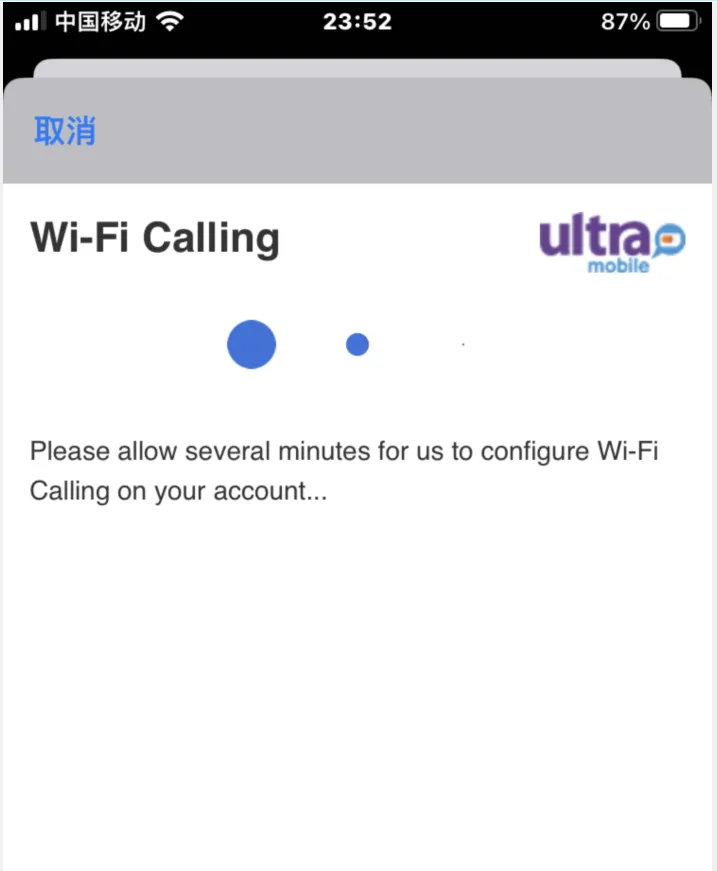
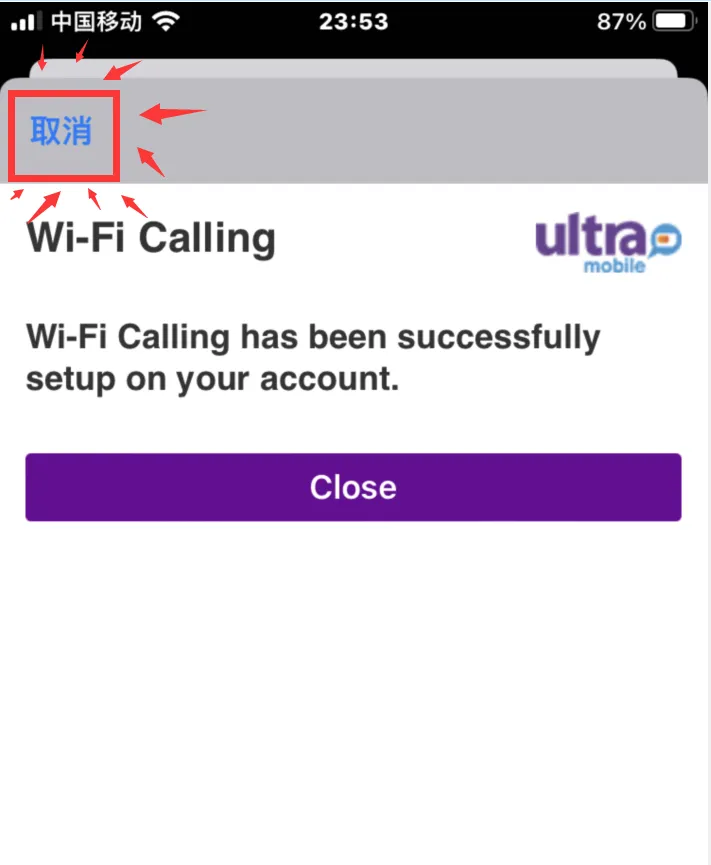
现在把SIM卡插入苹果手机,连接WiFi,
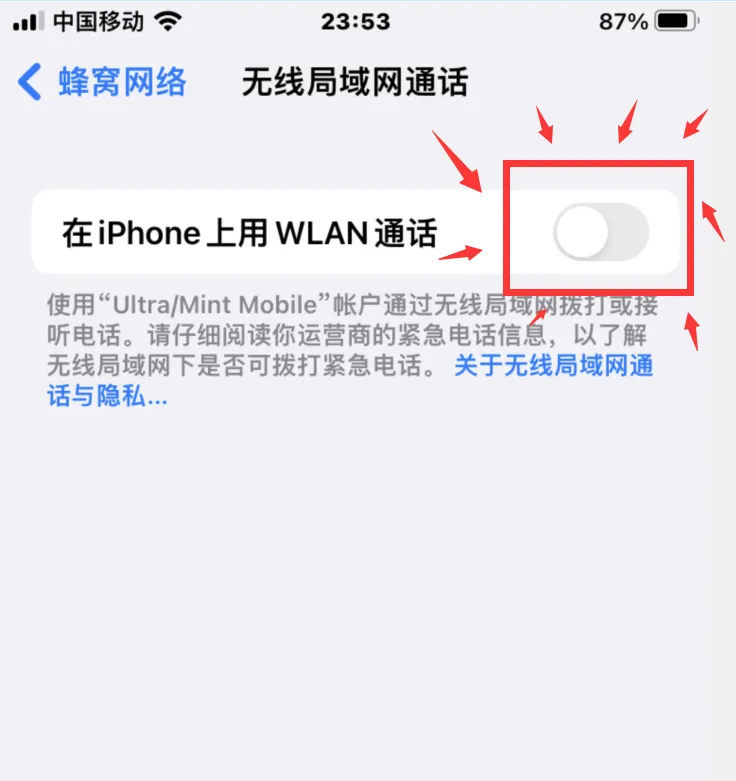
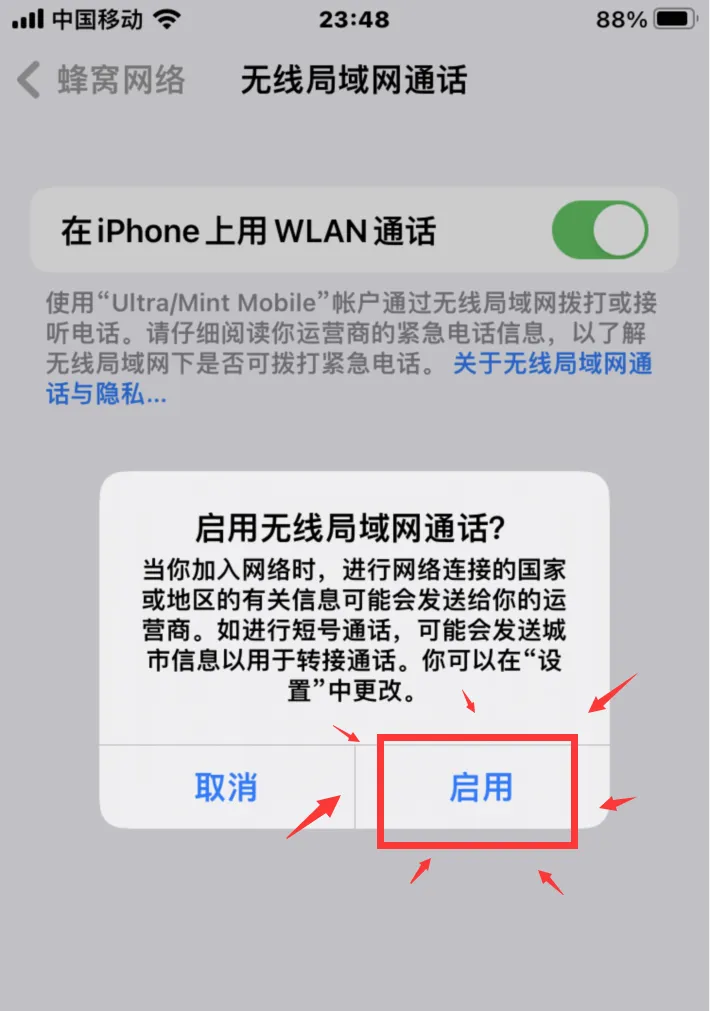
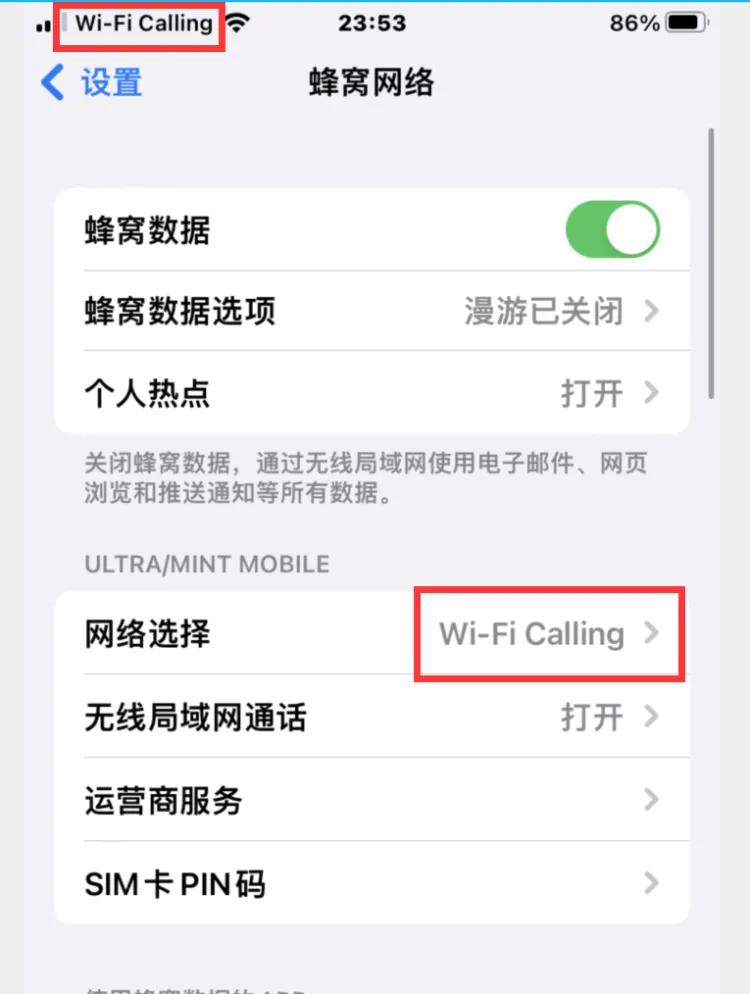
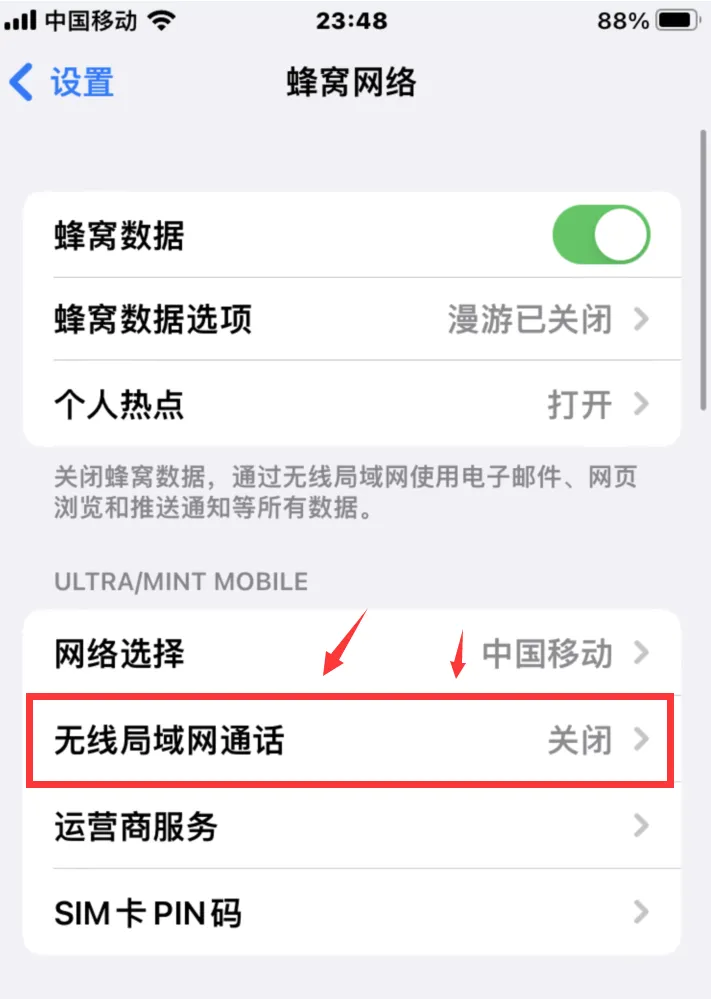
打开手机设置--蜂窝网络--无线局域网通话\
4、“使用邮箱注册”是添加该邮箱为账号、并可以给游戏设置一个密码!
5、找回密码请点击“我有一个电子邮件账户”,然后输入邮箱后,会收到一封带链接的邮件;点击邮件中的链接,再返回邮箱会看到一封重置过的密码发给您!
其他问题联系客服处理!购买筹码:🔗[点我购买](https://ka.ecqq.cc?cid=11\&mid=29)
# 常见问题
Q1:是否回收筹码?
A1:游戏娱乐行为,不回收
Q2:是否会被封号?
A2:官方代充,不会封号!
# Page
# 美国实体卡
**苹果手机启用WiFi Calling功能的设置方法**
**此教程适用于已激活的Ultra运营商sim卡。**
**先自行准备一个美国真实地址,定制靓号实体卡客户可联系客服免费获取一个美国真实地址。**
如果要使用WiFi calling免费短信和电话,设置911地址这一步必不可少。
如果不设置的话,充值余额付费使用也是可以的【标准资费,土豪随意】
教程正式开始:
现在把SIM卡插入苹果手机,连接WiFi,
打开手机设置--蜂窝网络--无线局域网通话\
 \
\

\
\

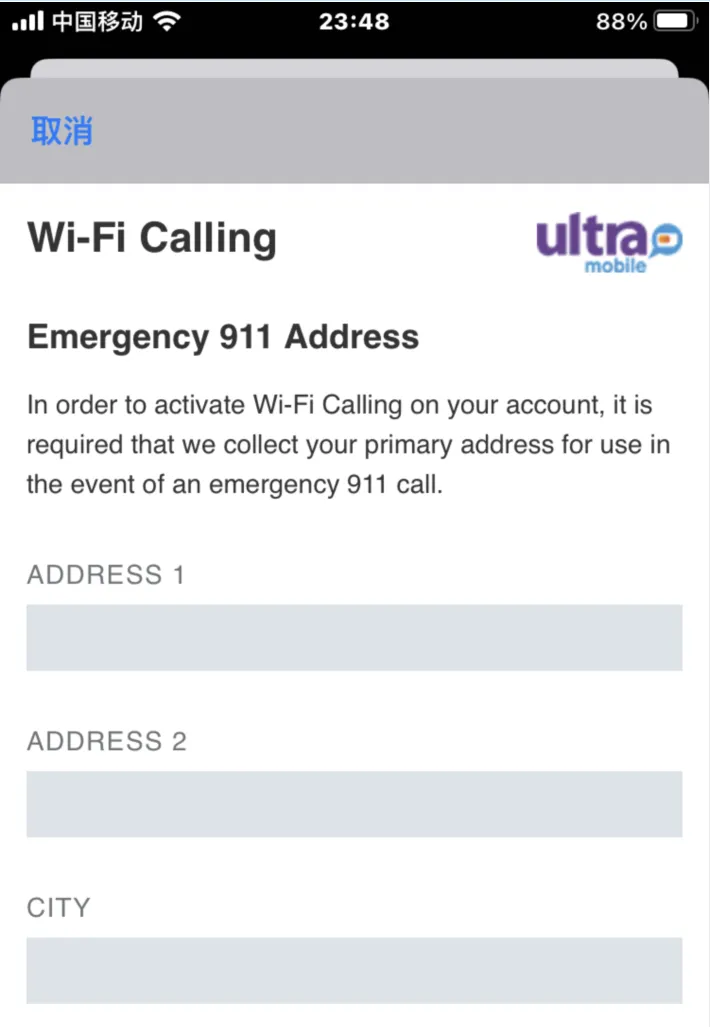 911地址格式-如何填写?
案例地址: 235-20 147th Ave, Queens, NY 11422
911地址格式-如何填写?
案例地址: 235-20 147th Ave, Queens, NY 11422